📖 පරිශීලක මාර්ගෝපදේශය
← වැඩ පුවරුවආයුබෝවන්! 🙏
තරු සිකුරු 1.0 යනු ජ්යෝතිෂවේදීන් සඳහාම නිර්මාණය කළ සම්පූර්ණ මෘදුකාංගයකි. සේවාලාභීන්ගේ තොරතුරු සුරැකීම, ජන්ම පත්ර හා පලාපල වාර්තා සෑදීම, හමුවීම් හා ඉන්වොයිස් කළමනාකරණය, පොරොන්දම් ගැළපීම, ඉක්මන් විග්රහ මෙවලම්, හා ජ්යෝතිෂය මුල සිට ඉගෙනීම — මේ සියල්ල එකම තැනකින් කළ හැක.
පරිගණක පිළිබඳ විශේෂ දැනුමක් අවශ්ය නැත. මෙම මාර්ගෝපදේශය එක් එක් අංගය පියවරෙන් පියවර පැහැදිලි කරයි. ඕනෑම විටෙක එය නැවත විවෘත කිරීමට, තිරයේ පහළම තීරුවේ ඇති “📖 මාර්ගෝපදේශය” බොත්තම ඔබන්න.
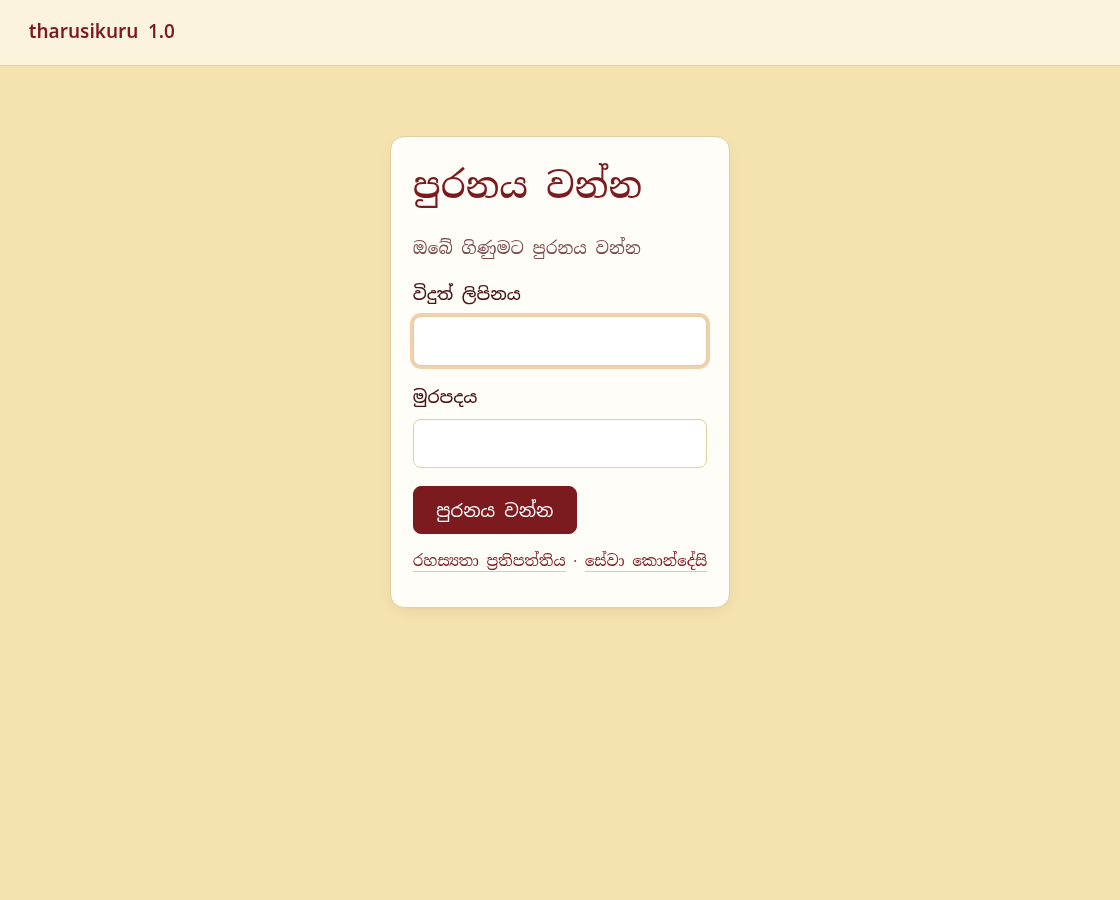
1. පිවිසීම (Log in)
- ඔබට ලබා දී ඇති විද්යුත් ලිපිනය (email) ඉහළ කොටුවේ ලියන්න.
- පහළ කොටුවේ ඔබේ මුරපදය ලියන්න.
- “පුරනය වන්න” බොත්තම ඔබන්න — සාර්ථක නම් කෙළින්ම වැඩ පුවරුවට යයි.
2. වැඩ පුවරුව (මුල් පිටුව)
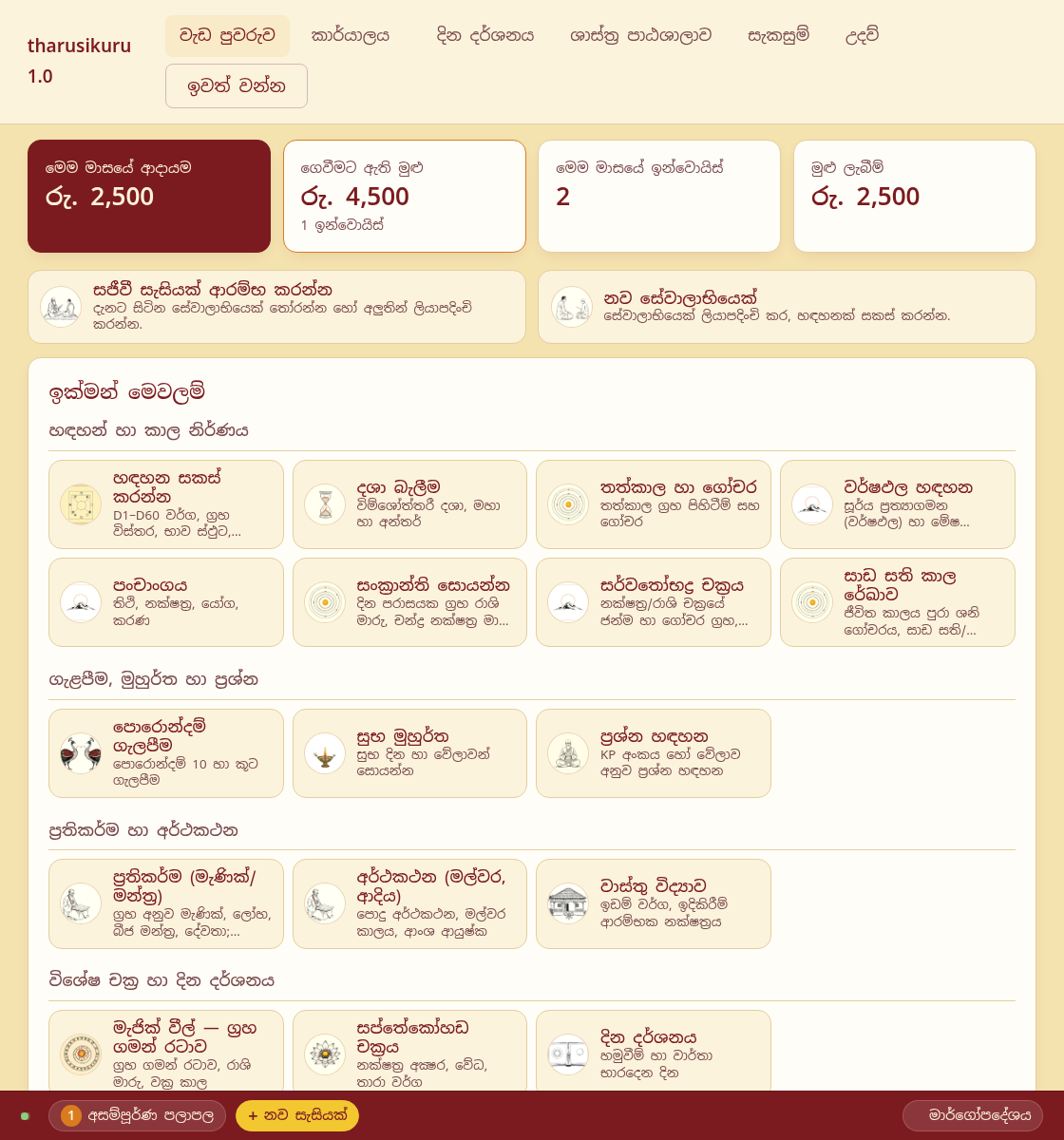
මෙය ඔබේ දෛනික වැඩ ආරම්භ වන තැනයි. මෙහි ප්රධාන කොටස් තුනකි:
- ඉහළ මෙනුව — වැඩ පුවරුව, කාර්යාලය (සේවාලාභීන් · සජීවී සැසිය · පලාපල · ඉන්වොයිස්), දින දර්ශනය, පාඨශාලාව, සැකසුම්, උදව්. දුරකථනයෙන් බලන විට මෙනුව ☰ බොත්තම යටට හැකිළේ.
- සාරාංශ කාඩ්පත් — මෙම මාසයේ ආදායම, ගෙවිය යුතු මුදල්, අසම්පූර්ණ පලාපල ගණන, හා ඉදිරි සතියේ හමුවීම් එක බැල්මෙන්.
- ඉක්මන් මෙවලම් (ටයිල්) — ජන්ම පත්රය, පංචාංගය, දශා, පොරොන්දම්, මුහුර්ත වැනි බහුලව භාවිතා වන මෙවලම්වලට කෙළින්ම යාමට.
3. සේවාලාභීන් (Clients)
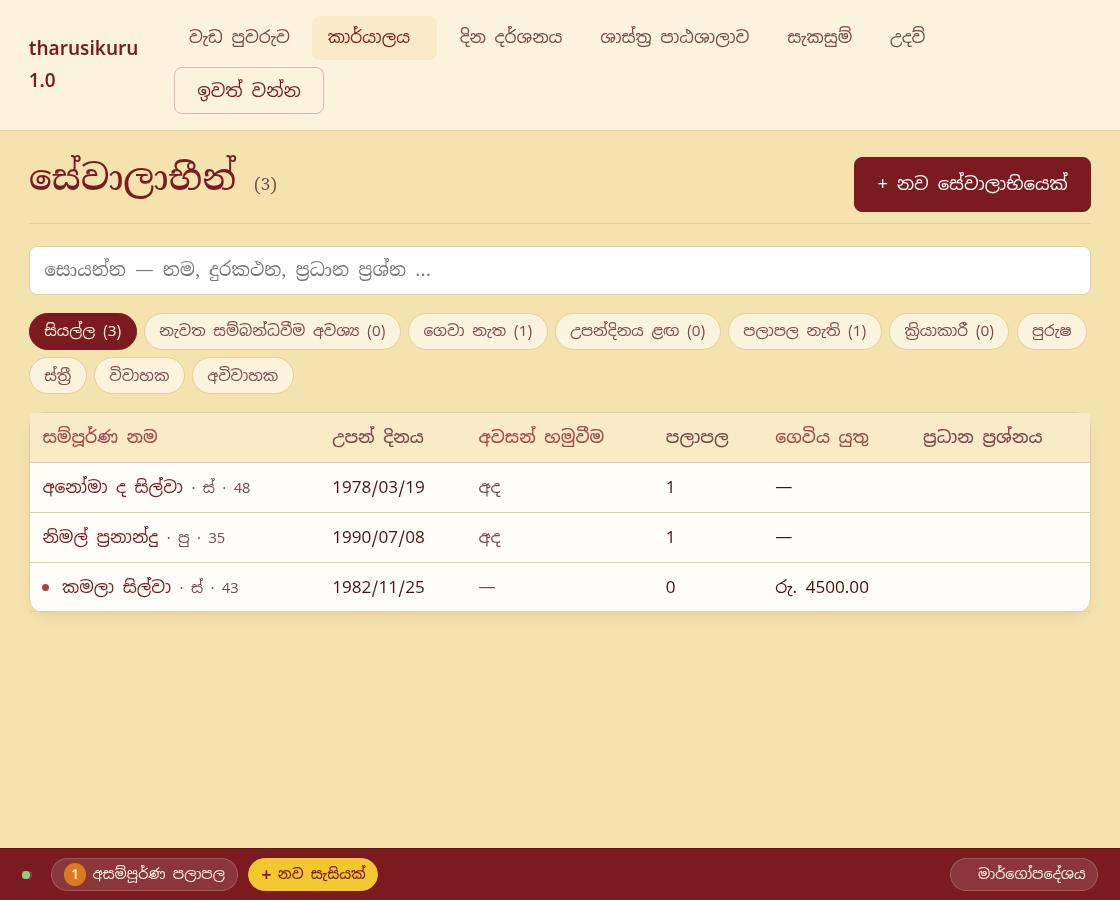
ඔබේ සියලු සේවාලාභීන් මෙතැන ආරක්ෂිතව සුරැකේ. ඔබේ දත්ත ඔබට පමණක් පෙනේ — වෙනත් ජ්යෝතිෂවේදීන්ට ඒවා නොපෙනේ. ඉහළ සෙවුම් කොටුවෙන් නම අනුව සොයන්න; ඕනෑම නමක් මත ඔබා එම පුද්ගලයාගේ සම්පූර්ණ විස්තර බැලිය හැක.
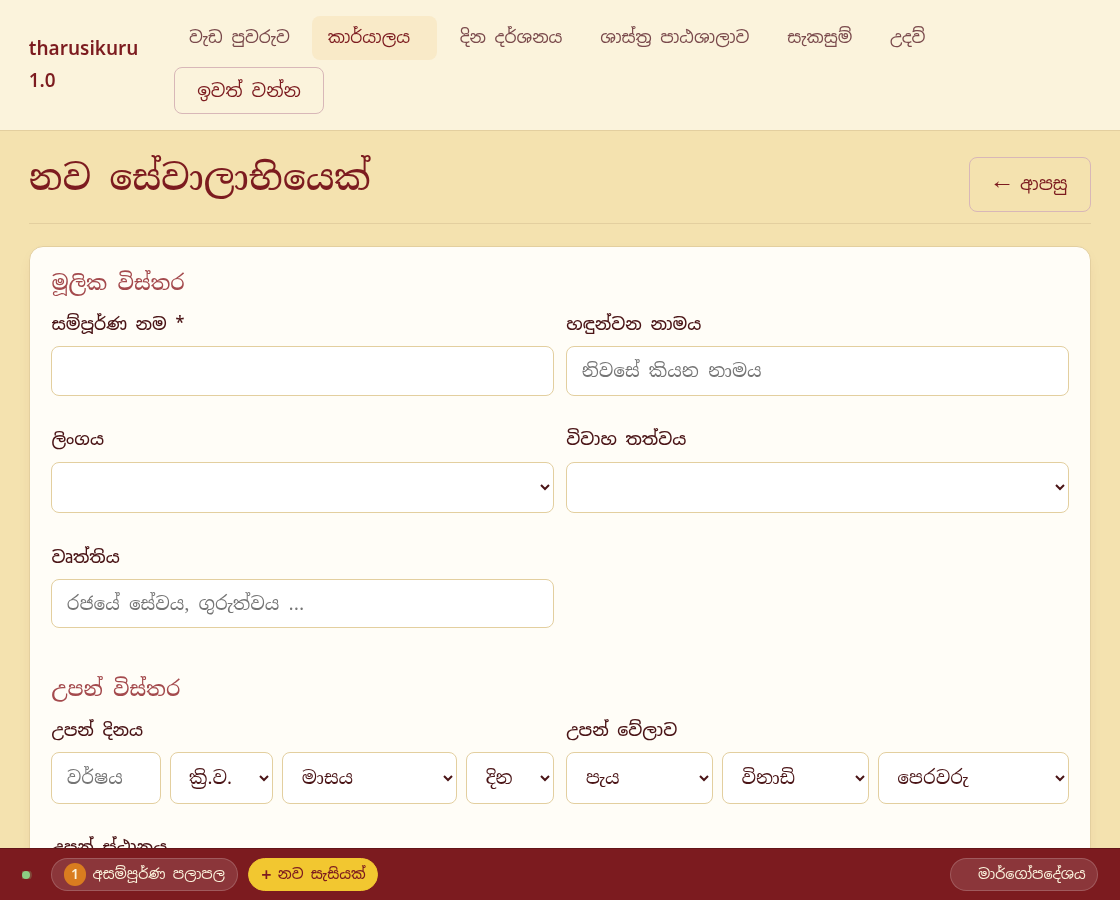
නව සේවාලාභියෙකු එක් කිරීමට:
- “+ නව සේවාලාභියා” ඔබන්න.
- නම සහ ස්ත්රී/පුරුෂ බව ලියන්න.
- උපන් දිනය — වර්ෂය · මාසය · දිනය යන තේරීම් (dropdown) තුනෙන් තෝරන්න (yyyy/mm/dd ආකාරයෙන්). “දැන්” බොත්තමෙන් අද දිනයට පනින්න.
- උපන් වේලාව — පැය · විනාඩි · පෙ.ව./ප.ව. තෝරන්න.
- උපන් ස්ථානය — නගරයේ නම ඉංග්රීසියෙන් ලියන්න (උදා: Kandy), පහළ දිස්වන ලැයිස්තුවෙන් නිවැරදි නගරය ඔබා තෝරන්න. මෙයින් අක්ෂාංශ/දේශාංශ හා වේලා කලාපය ස්වයංක්රීයව පිරේ.
- “සුරකින්න” ඔබන්න.
4. සේවාලාභියාගේ විස්තර හා ජන්ම පත්රය
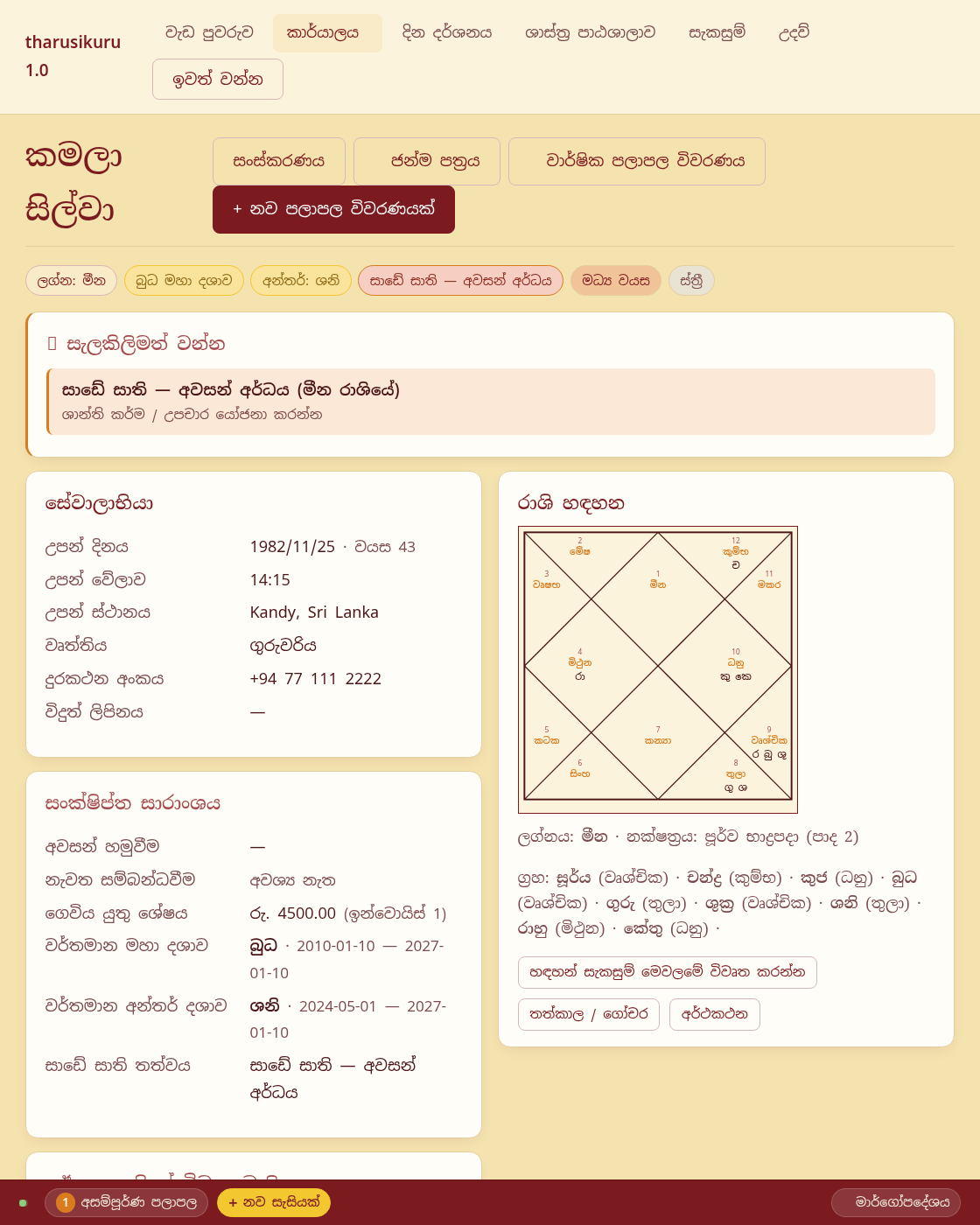
නමක් මත ඔබූ විට මෙම පිටුව විවෘත වේ. මෙහි පෙන්වන්නේ:
- උපන් තොරතුරු හා ලග්නය/නැකත වැනි මූලික ගණන්.
- ජන්ම පත්රයේ සටහන (රාශි චක්රය) කෙළින්ම පිටුව තුළ.
- එම සේවාලාභියාට අදාළ පෙර පලාපල හා ඉන්වොයිස් ඉතිහාසය.
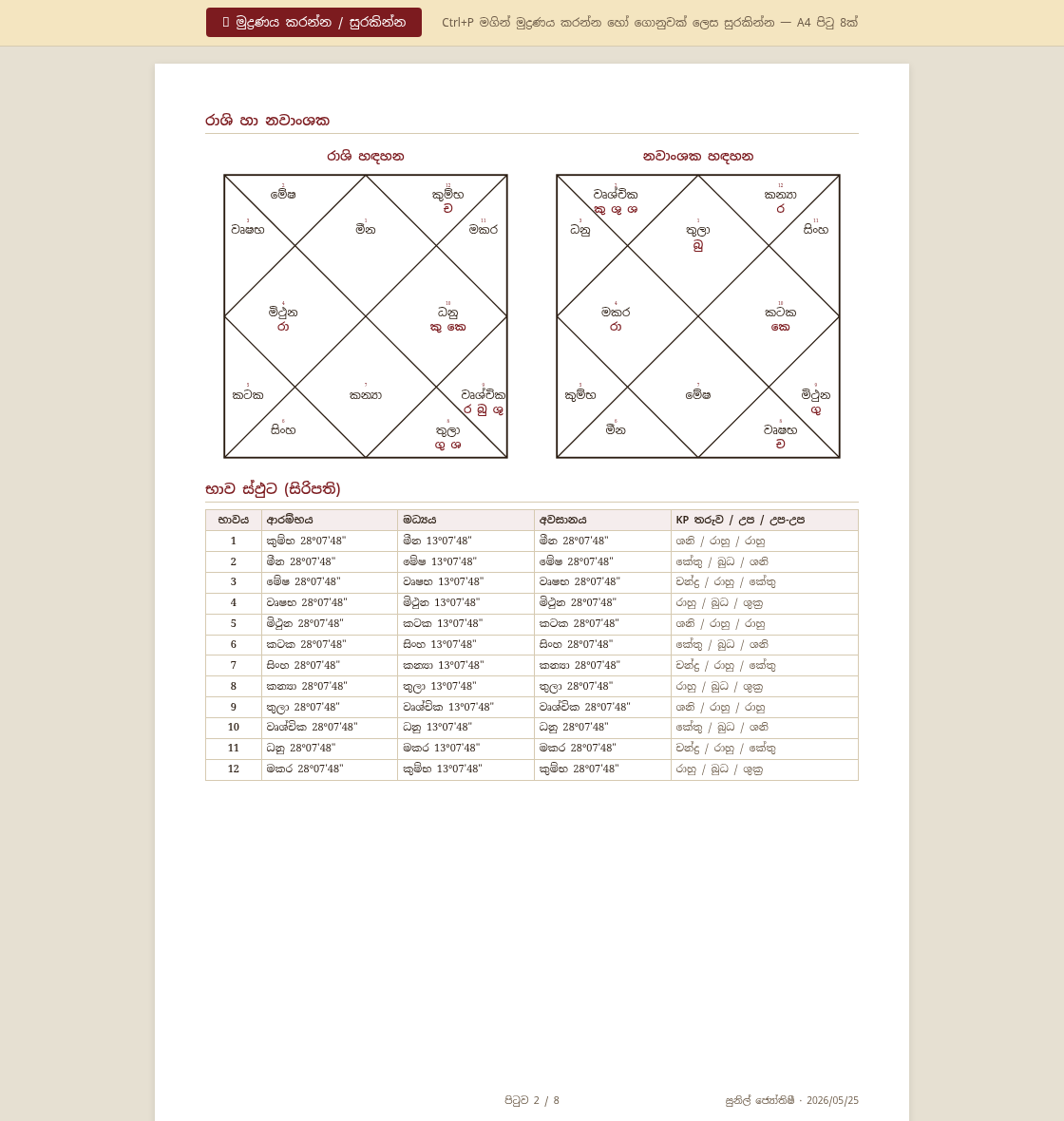
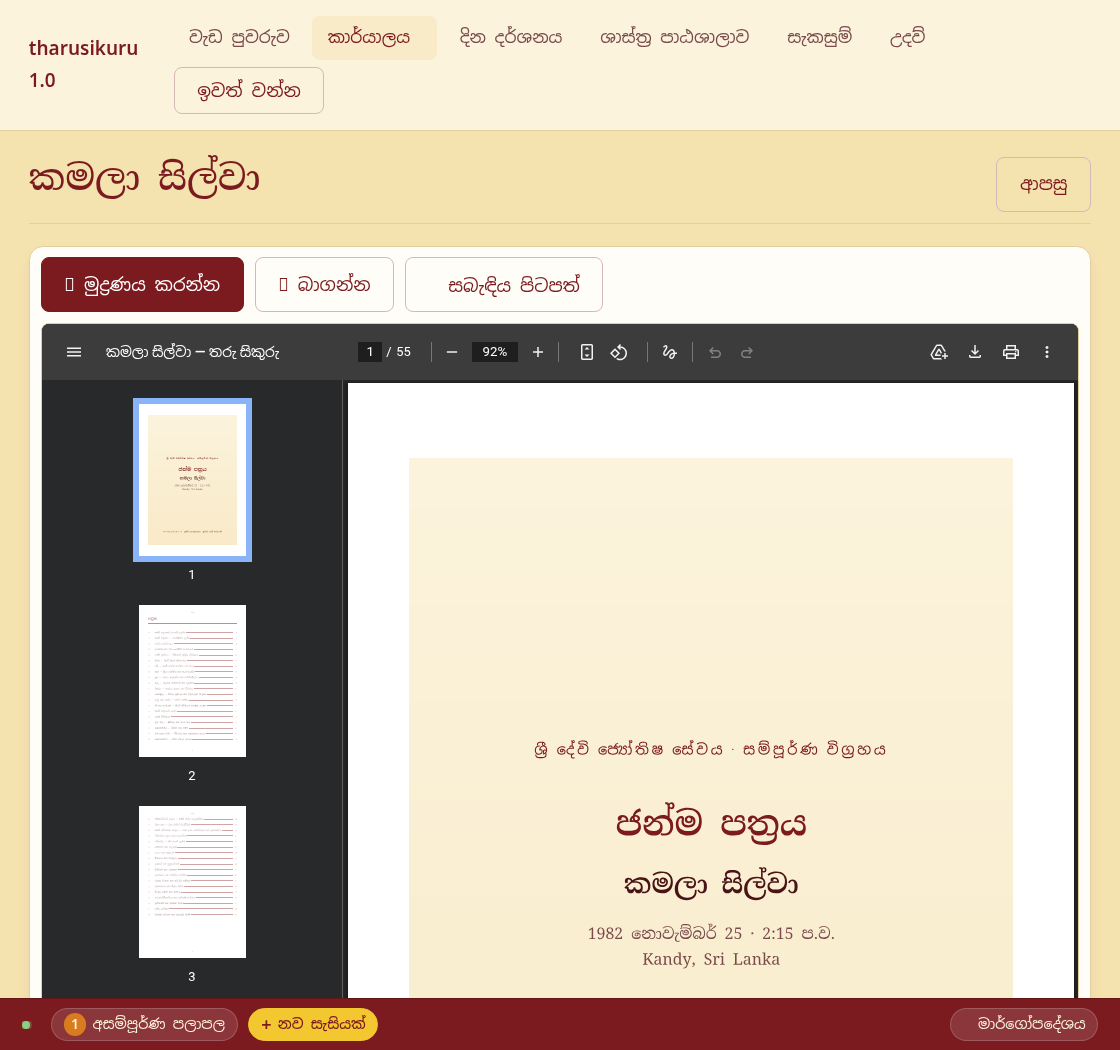
සම්පූර්ණ ජන්ම පත්රයක් ලබා ගැනීමට විස්තර පිටුවේ “📄 ජන්ම පත්රය” ඔබන්න — රාශි/නවාංශක සටහන්, ග්රහ පිහිටීම්, භාව ස්ඵුට, දශා කාල සහ තවත් සහිත මුද්රණයට සූදානම් පිටු කිහිපයක ලේඛනයක් විවෘත වේ. ඉහළ “මුද්රණය කරන්න / සුරකින්න” බොත්තමෙන් (හෝ Ctrl+P) කඩදාසියට මුද්රණය කරන්න, නැතහොත් ගොනුවක් ලෙස සුරකින්න.
5. සජීවී සැසිය (Live Session)
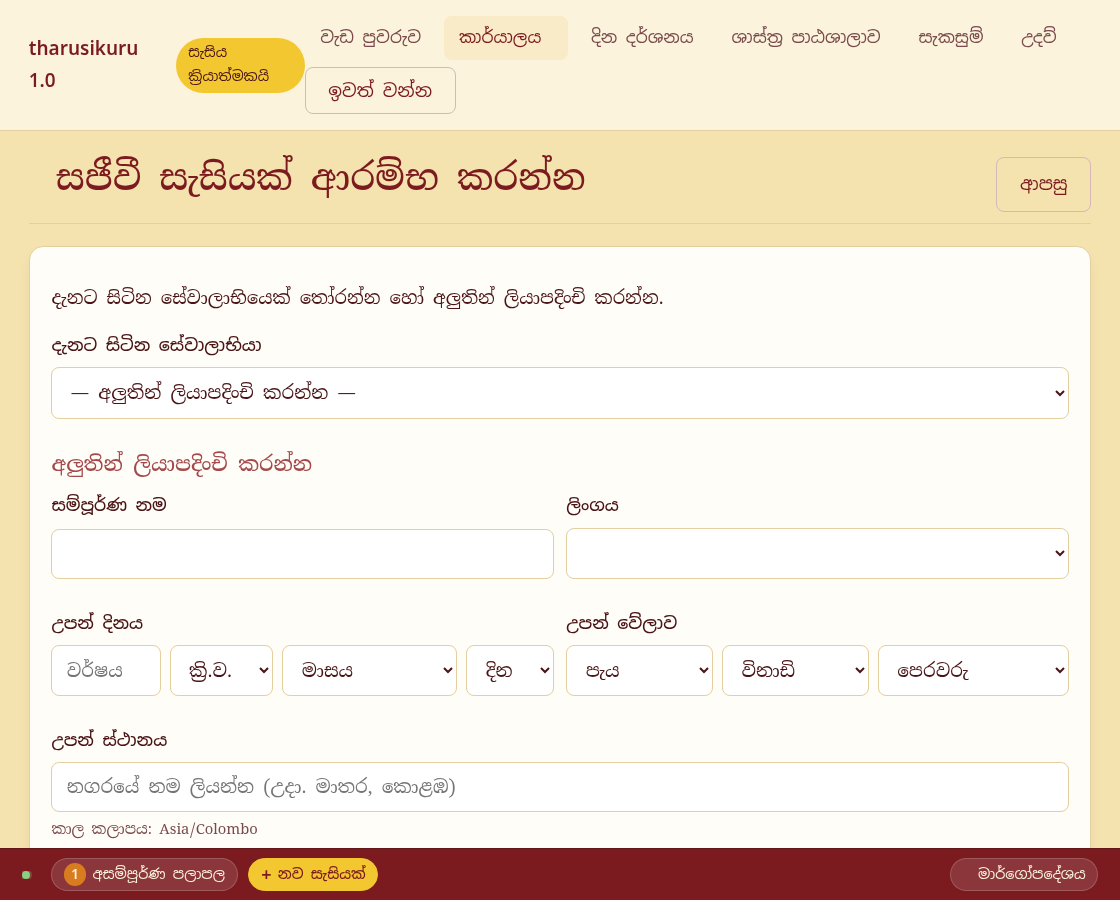
සේවාලාභියෙකු ඉදිරිපිට සිට සාකච්ඡාවක් (consultation) පවත්වන විට මෙය භාවිතා කරන්න — සියලු තොරතුරු එක් තිරයකින් අතේ දුරින් තබා ගත හැක:
- පවතින සේවාලාභියෙකු තෝරන්න, නැතහොත් අලුතින් එක් කරන්න.
- පියවරෙන් පියවර — ජන්ම පත්රය, පංචාංගය, දශා/ගෝචර, විග්රහය — බලාගෙන යන්න.
- අවසානයේ පලාපල සටහන හා ගාස්තුව සුරකින්න; එය එම සේවාලාභියා යටතේ ස්ථිරව සුරැකේ.
6. පලාපල හා වාර්තා
“පලාපල” තිරයේ කොටස් දෙකක් ඇත — ඔබ අතින් සටහන් කරන පලාපල සටහන්, සහ ස්වයංක්රීයව සැකසෙන විස්තරාත්මක වාර්තා.
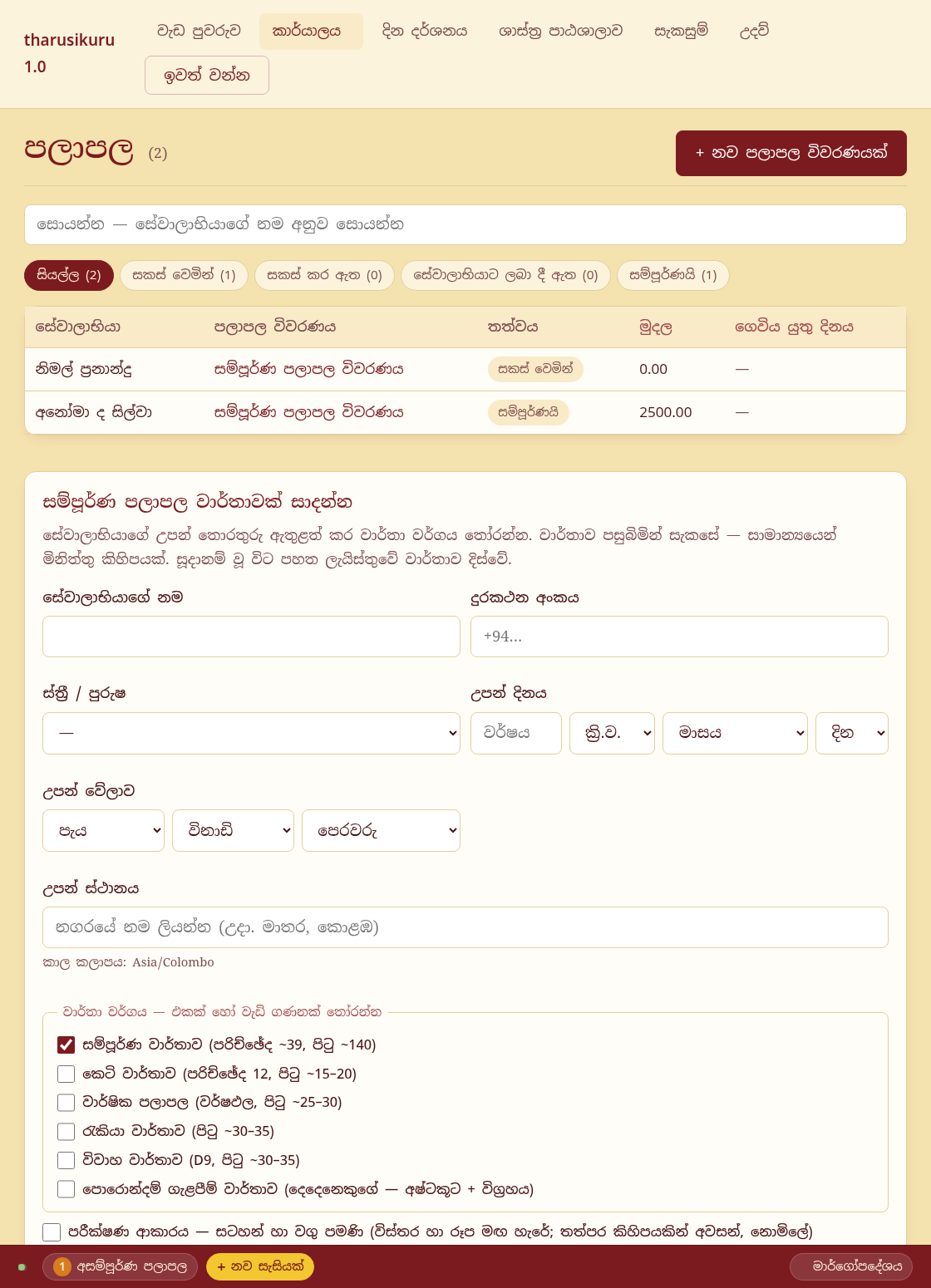
විස්තරාත්මක වාර්තාවක් සෑදීම
- සේවාලාභියාගේ නම හා උපන් තොරතුරු (දිනය · වේලාව · ස්ථානය) ඇතුළත් කරන්න.
- වාර්තා වර්ගය එකක් හෝ කිහිපයක් තෝරන්න:
- සම්පූර්ණ වාර්තාව
- පරිච්ඡේද ~39, පිටු ~140 — සියලු අංග ආවරණය වන විස්තරාත්මක ග්රන්ථයකි.
- කෙටි වාර්තාව
- පරිච්ඡේද 12, පිටු ~15–20 — ඉක්මන් සාරාංශයක්.
- වාර්ෂික පලාපල
- ඉදිරි වසරේ වර්ෂඵල, පිටු ~25–30.
- රැකියා · විවාහ වාර්තා
- එක් ක්ෂේත්රයකට අවධානය යොමු කළ විශේෂ වාර්තා.
- පොරොන්දම් ගැළපීම
- දෙදෙනෙකුගේ අෂ්ටකූට ගැළපීම හා විග්රහය.
- පොරොන්දම් තේරුවහොත් දෙවන පුද්ගලයාගේ උපන් තොරතුරු ඇතුළත් කිරීමට අමතර පෝරමයක් දිස්වේ.
- “වාර්තාව සාදන්න” ඔබන්න. වාර්තාව පසුබිමින් සැකසේ (සාමාන්යයෙන් මිනිත්තු කිහිපයක්) — ඔබට වෙනත් වැඩ කරගෙන යා හැක.
- සූදානම් වූ විට පහළ ලැයිස්තුවේ දිස්වේ. තත්ත්වය පෝලිමේ → සැකසෙමින් → අවසන් ලෙස වෙනස් වේ.
සැකසූ වාර්තාව බැලීම, මුද්රණය හා බෙදාගැනීම
ලැයිස්තුවේ එක් එක් වාර්තාවට අදාළව:
- විවෘත කරන්න — වාර්තාව ඇප් එක තුළම කියවන්න; එතැනින් මුද්රණය හෝ බාගැනීම කරන්න.
- සබැඳිය පිටපත් — සේවාලාභියාට කෙළින්ම යැවිය හැකි බෙදාගැනීමේ සබැඳියක් ලබා දේ (පිවිසුමක් අවශ්ය නැත).
- නැවත උත්සාහ — යම් වාර්තාවක් අසාර්ථක වුවහොත්.
- මකන්න / සංරක්ෂණය — පැරණි වාර්තා ලැයිස්තුවෙන් ඉවත් කිරීමට.
7. දින දර්ශනය (Calendar)
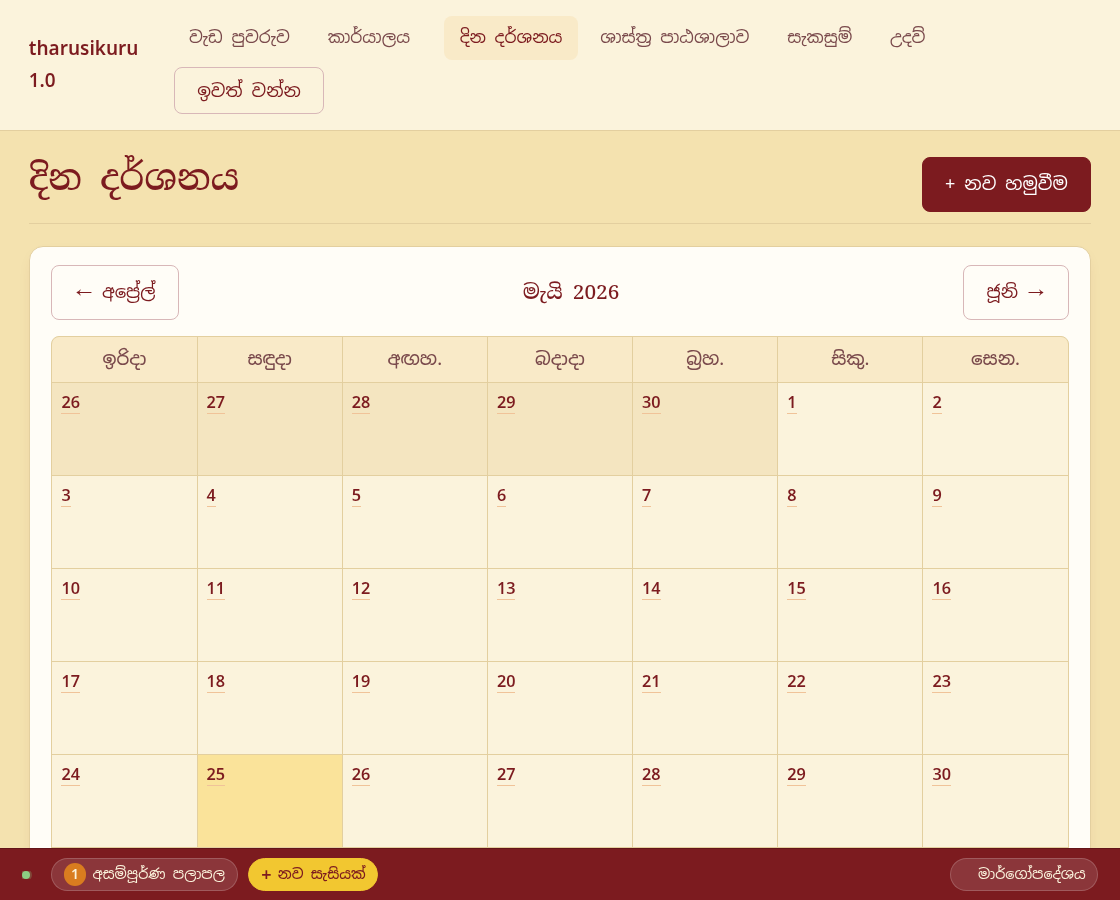
- හමුවීම් හා කළ යුතු දේ දිනය අනුව මෙහි පෙන්වයි.
- ඉහළ ඊතල (← / →) භාවිතයෙන් මාසයෙන් මාසයට යන්න.
- දිනයක් මත ඔබා එදිනට නව හමුවීමක් එක් කරන්න — සේවාලාභියා, වේලාව හා සටහනක් සමඟ.
8. ඉන්වොයිස් (Invoices)
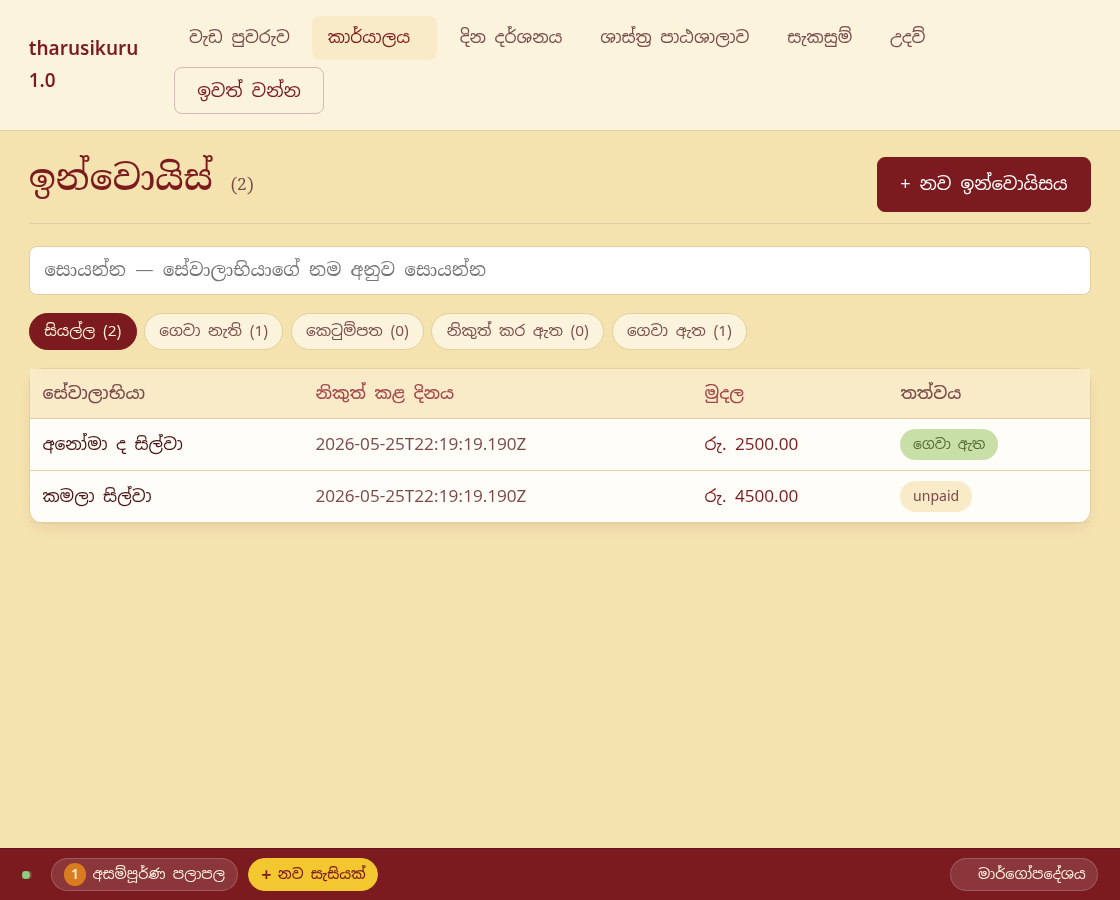
සේවාලාභීන්ට ගාස්තු බිල්පත් සෑදීම හා ආදායම නිරීක්ෂණය මෙතැනින්.
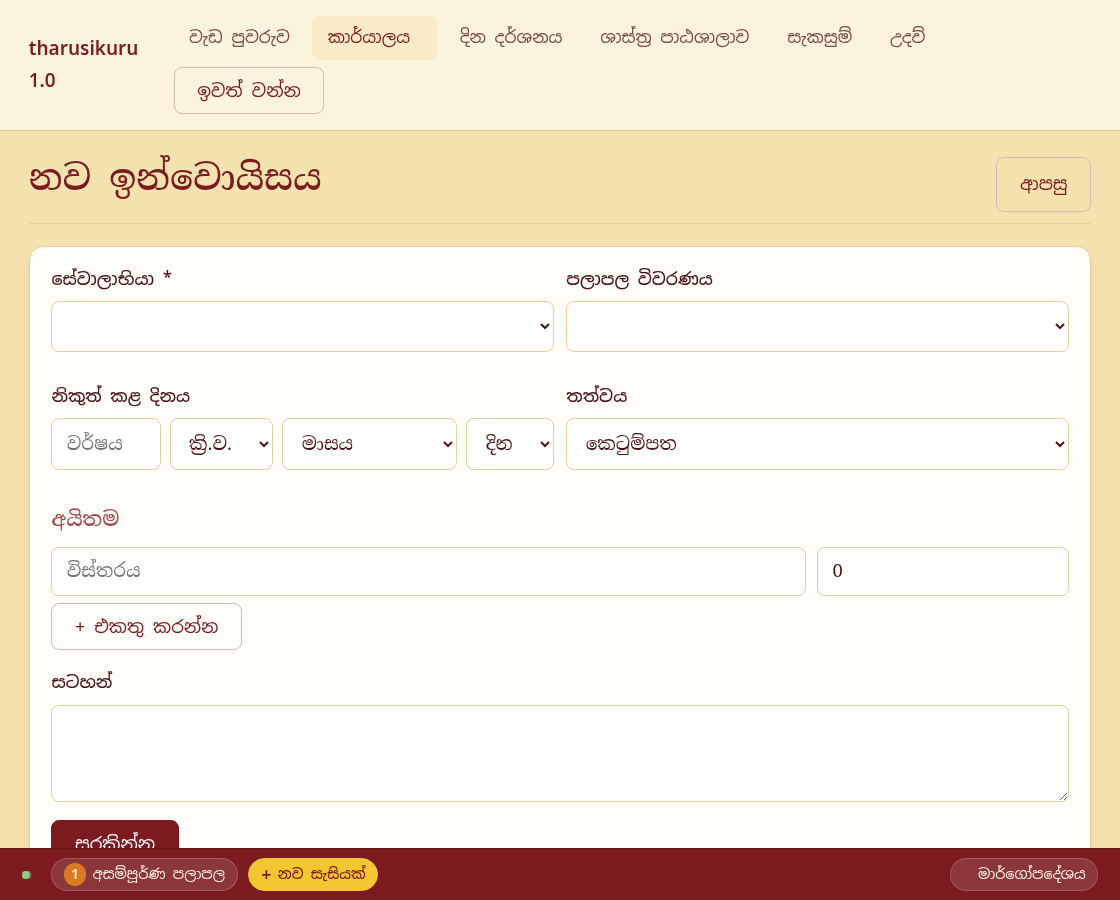
- “+ නව ඉන්වොයිස්” ඔබා සේවාලාභියා තෝරන්න.
- එක් එක් සේවාවට විස්තරය හා මුදල ලෙස පේළි එක් කරන්න (“+ එක් කරන්න” බොත්තමෙන් තවත් පේළි). එකතුව ස්වයංක්රීයව ගණනය වේ.
- සුරකින්න. පසුව ගෙවූ විට “ගෙවා ඇත” ලෙස ලකුණු කරන්න.
- විස්තර පිටුවේ “මුද්රණය” ඔබා ඔබේ ලිපිශීර්ෂය සහිත බිල්පතක් මුද්රණය/සුරැකීම කරන්න.
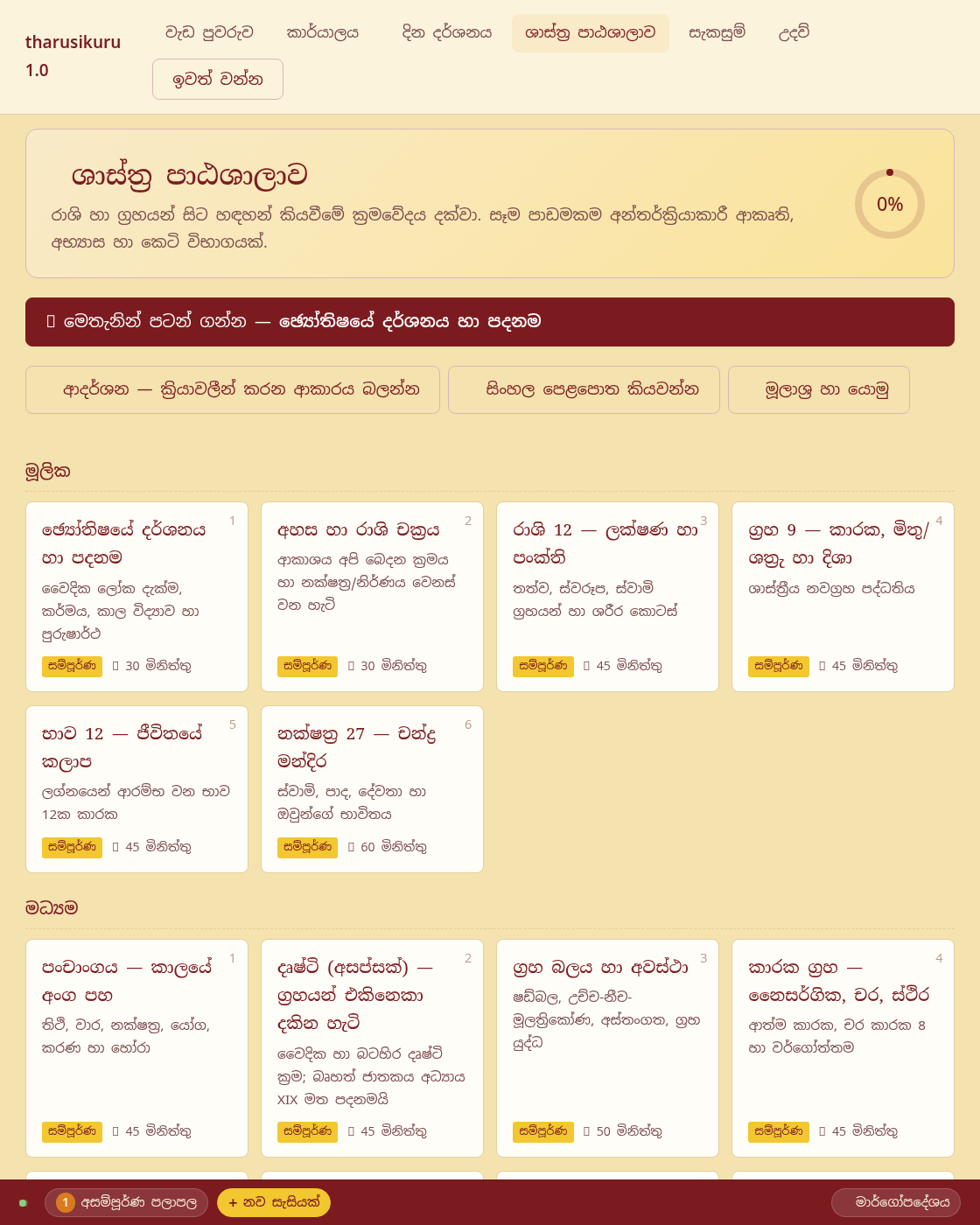
9. ශාස්ත්ර පාඨශාලාව (School)
ජ්යෝතිෂය මුල සිට ක්රමානුකූලව ඉගෙන ගැනීමට සම්පූර්ණ පාඨමාලාවක්:
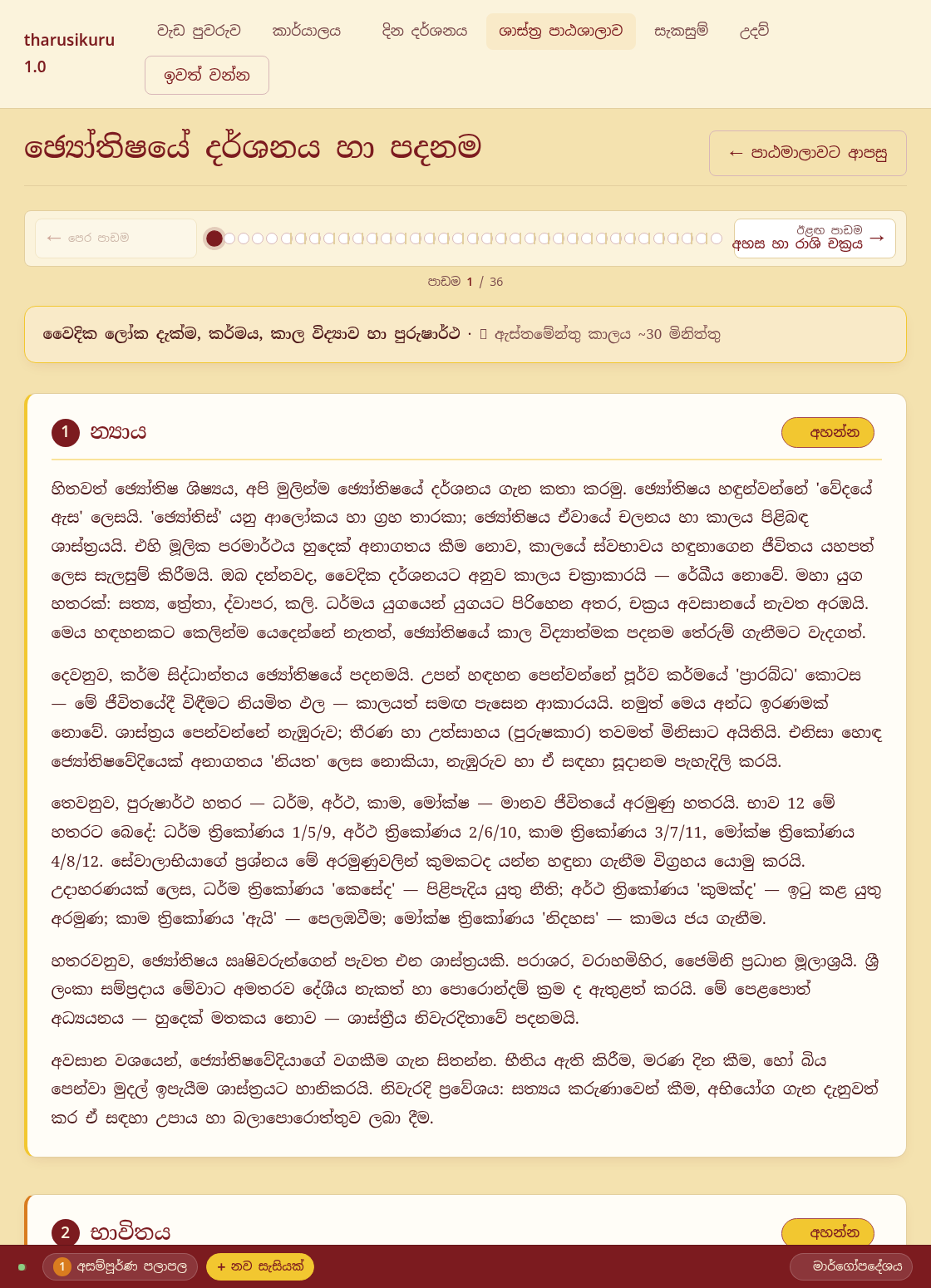
- පාඩම් — රාශි, ග්රහ, භාව, නක්ෂත්ර, යෝග, දශා ආදිය පියවරෙන් පියවර.
- අන්තර්ක්රියාකාරී උපකරණ — සජීවී සටහන් ඇද, දිනය/වේලාව වෙනස් කරමින් ග්රහ පිහිටීම් ක්ෂණිකව බලන්න.
- ප්රශ්නාවලි (Quiz) — එක් එක් පාඩම අවසානයේ දැනුම පරීක්ෂා කරන්න; ඔබේ ලකුණු සුරැකේ.
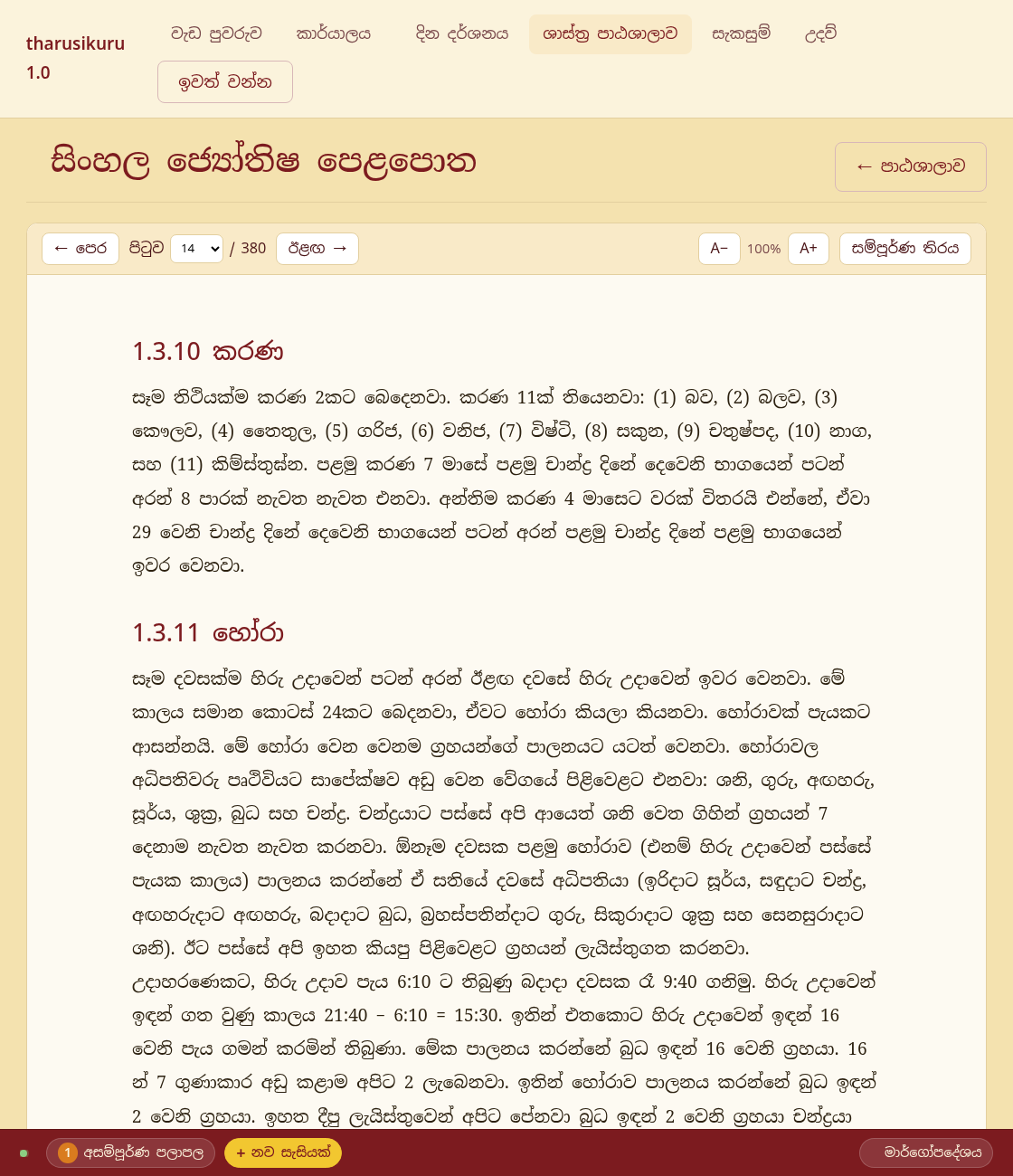
- සිංහල පෙළපොත — සම්පූර්ණ පෙළපොත ඇප් එක තුළින්ම කියවන්න.
- විමර්ශන නාමාවලිය — එක් එක් යෝගය/දශාව/නක්ෂත්රය විස්තර සහිතව සොයාගන්න.
10. මෙවලම් (Tools)
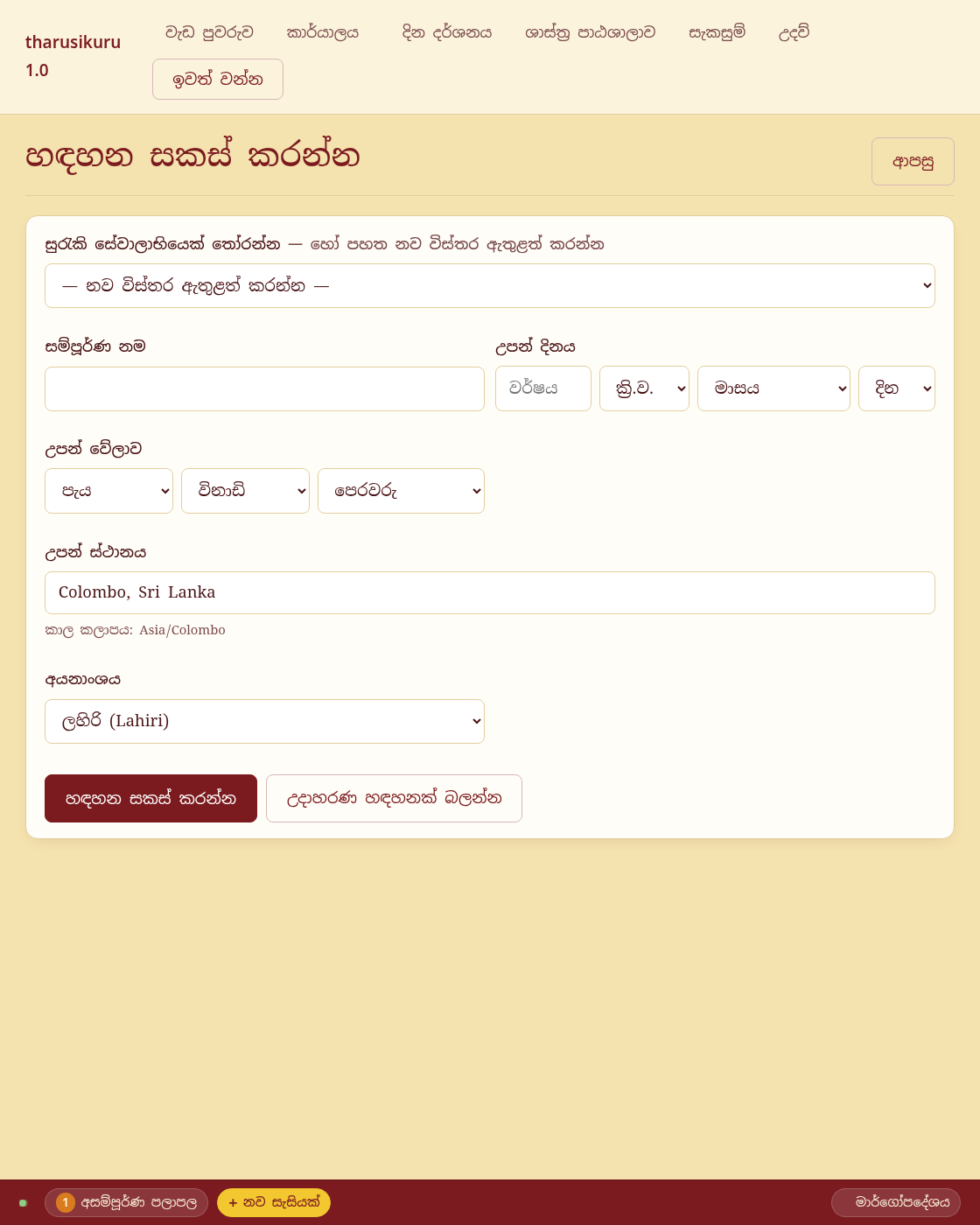
සේවාලාභියෙකු සුරැකීමකින් තොරව ඉක්මන් විග්රහ සඳහා මෙවලම් රැසක් ඇත. සුරැකි සේවාලාභියෙකු තෝරන්න, නැතහොත් උපන් තොරතුරු කෙළින්ම ඇතුළත් කර ක්ෂණිකව ප්රතිඵල ලබා ගන්න:
- ජන්ම පත්රය — රාශි/නවාංශක සටහන් හා ග්රහ විග්රහය.
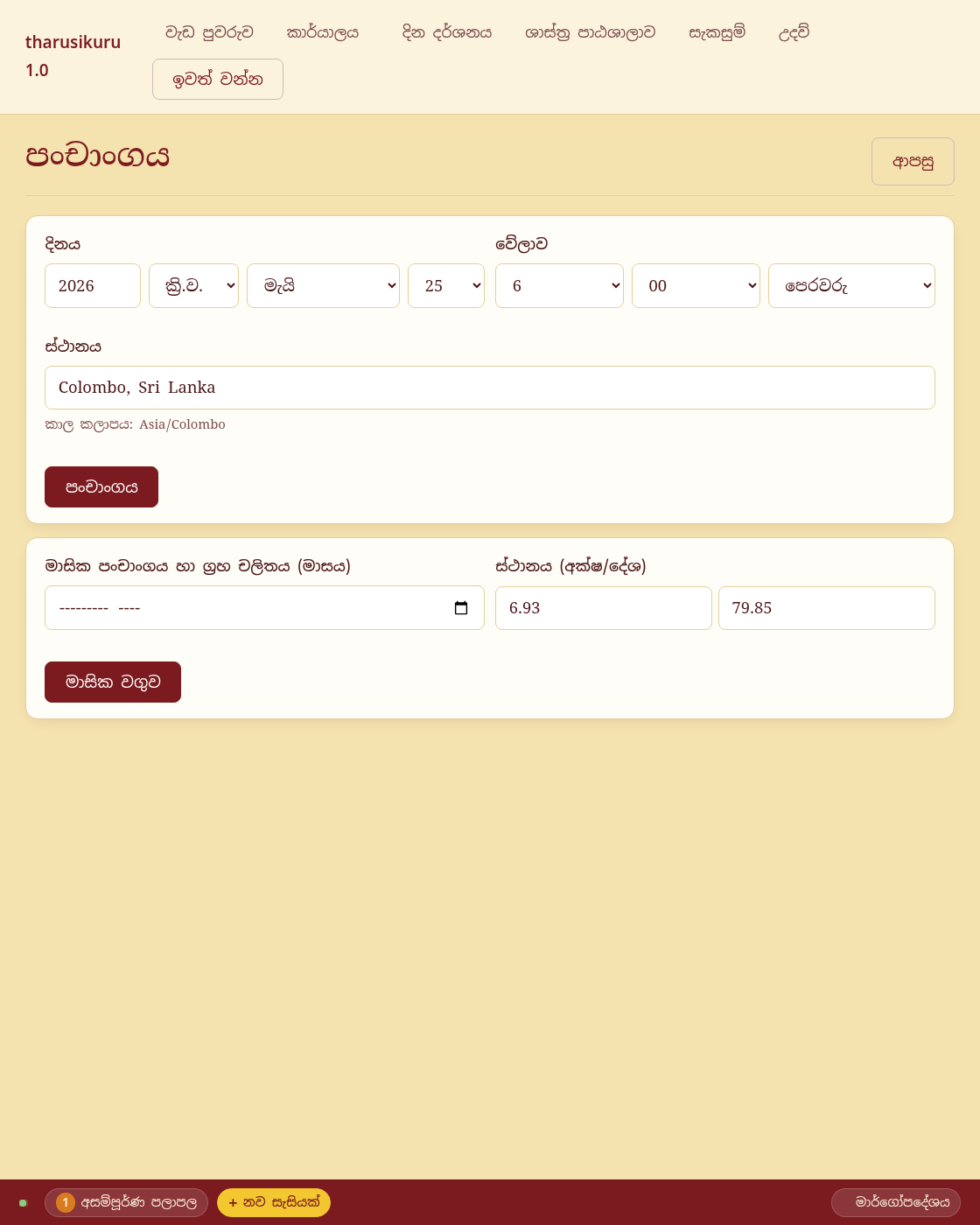
- පංචාංගය — ඕනෑම දිනක තිථි, නැකත, යෝග, කරණ, වාර.
- දශා · ගෝචර — මහ/අන්තර් දශා කාල හා වර්තමාන ග්රහ ගමන්.
- පොරොන්දම් · සඳ-සති · ප්රශ්න · මුහුර්ත · ප්රතිකර්ම · වාස්තු — සහ තවත්.
11. සැකසුම් (Settings)
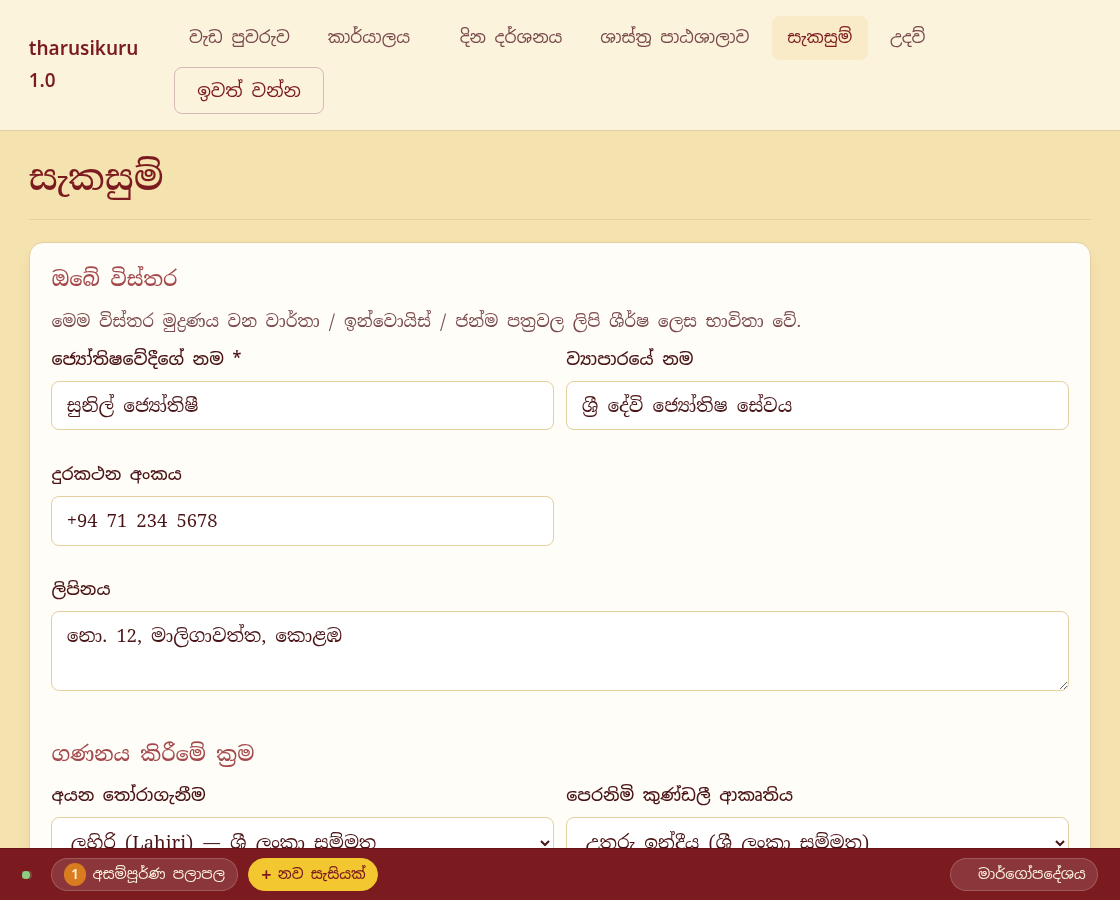
- ඔබේ නම, ව්යාපාරයේ නම, දුරකථනය, ලිපිනය සුරකින්න.
- මුද්රණ ශීර්ෂ — මාතෘකාව, අනු මාතෘකාව හා ආශීර්වාද පාඨය මුද්රණය වන ජන්ම පත්ර හා වාර්තාවල ඉහළින් දිස්වේ. ඔබේ ව්යාපාරයට ගැළපෙන පරිදි සකසන්න.
- වෙනස්කම් කළ පසු “සුරකින්න” ඔබන්න — ඉන්පසු සැකසූ සියලු ලේඛනවල නව ශීර්ෂ දිස්වේ.
12. උදව් 🤝
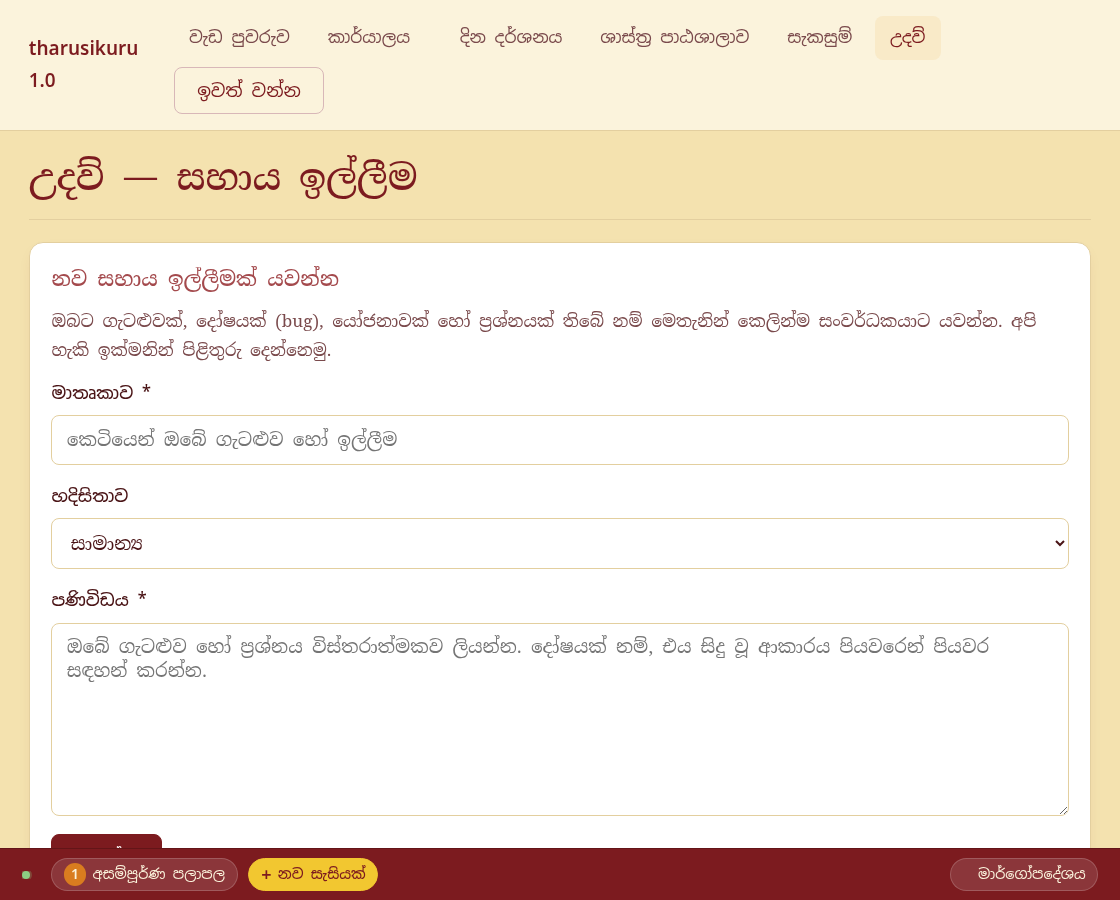
ගැටලුවක් ඇත්නම් හෝ යමක් අවශ්ය නම්, ඉහළ මෙනුවේ “උදව්” තිරයෙන් පණිවිඩයක් යවන්න, නැතහොත් පරිපාලක අමතන්න.
13. ප්රයෝජනවත් ඉඟි හා කෙටිමං ⭐
- දිනය/වේලාව තේරීම — සියලු දින yyyy/mm/dd ආකාරයෙන් තේරීම් මගින් ඇතුළත් කරයි; type කිරීමක් අවශ්ය නැත. “දැන්” බොත්තමෙන් වර්තමාන දිනට/වේලාවට පනින්න.
- ස්ථානය — සැම විටම ලැයිස්තුවෙන් නගරය තෝරන්න; එවිට පමණක් අක්ෂාංශ/දේශාංශ නිවැරදිව ලැබේ.
- නොමිලේ පරීක්ෂාව — වාර්තාවක ආකෘතිය බැලීමට “පරීක්ෂණ ආකාරය” යොදන්න (කිසිදු වියදමක් නැත).
- මුද්රණය/සුරැකීම — ඕනෑම මුද්රණ පිටුවක Ctrl+P ඔබා කඩදාසියට මුද්රණය හෝ ගොනුවක් ලෙස සුරැකිය හැක.
- එක් උපාංගයක් — ආරක්ෂාව සඳහා එක් වරකට එක් උපාංගයකින් පමණක් පිවිසිය හැක; මුරපදය රහසිගතව තබන්න.
- මෙම මාර්ගෝපදේශය — ඕනෑම විටෙක තිරයේ පහළම තීරුවේ “📖 මාර්ගෝපදේශය” බොත්තමෙන් නැවත විවෘත කරන්න.
↑ ආරම්භයට යන්න · වැඩ පුවරුවට යන්න →
ඔබට සුබ පැතුම්! 🌟